1. Install phpMyAdmin Menggunakan APT
Perbarui database repositori:
$ sudo apt update
Install phpMyAdmin dengan perintah:
$ sudo apt -y install phpmyadmin
Akan muncul tampilan Configuring phpMyAdmin dengan 2 pilihan yaitu apache2 dan lighttpd. Jangan pilih keduanya karena kita menggunakan Nginx. Tekan TAB pada keyboard untuk mengarahkan ke pilihan OK. Tekan Enter.
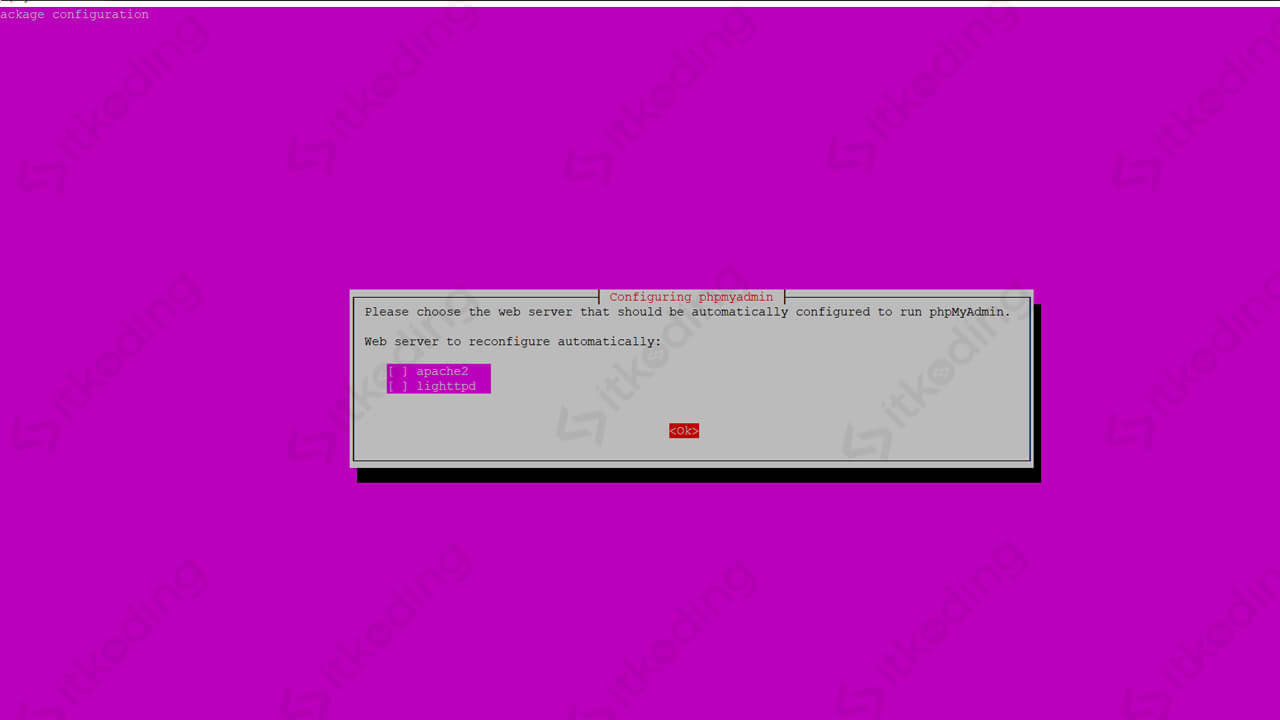
Kemudian ada pertanyaan Configure database with dbconfig-common. Pilih Yes. Lalu isi password baru untuk administrator phpmyadmin. Lalu tekan Enter. Kemudian masukkan lagi password yang sama.
2. Ubah Hak Akses Direktori Konfigurasi phpMyAdmin
Ubah kepemilikan direktori /var/lib/phpmyadmin/ untuk www-data:
$ sudo chown www-data:www-data -R /var/lib/phpmyadmin/
Ubah juga file kepemilikan file konfigurasi:
$ sudo chown root:www-data /etc/phpmyadmin/config-db.php
3. Buat Link Simbolik Direktori Web phpMyAdmin ke Dokumen Root
Pada tutorial LEMP yang menjadi prasyarat sebelum melakukan tutorial di artikel ini kita telah melakukan konfigurasi server block untuk domain itkoding.com pada file /etc/nginx/sites-available/itkoding.com. Letak dokumen root pada konfigurasi tersebut ditunjukkan dengan parameter root /var/www/itkoding; yang artinya terletak pada direktori /var/www/itkoding.
Kita akan membuat link simbolik dari direktori web phpMyAdmin yaitu di /usr/share/phpmyadmin/ menuju dokumen root /var/www/itkoding.
$ sudo ln -s /usr/share/phpmyadmin /var/www/itkoding/phpmyadmin
Nah, sekarang kita bisa mengakses phpMyAdmin dari domain kita lalu diikuti dengan /phpmyadmin. Contohnya: itkoding.com/phpmyadmin.
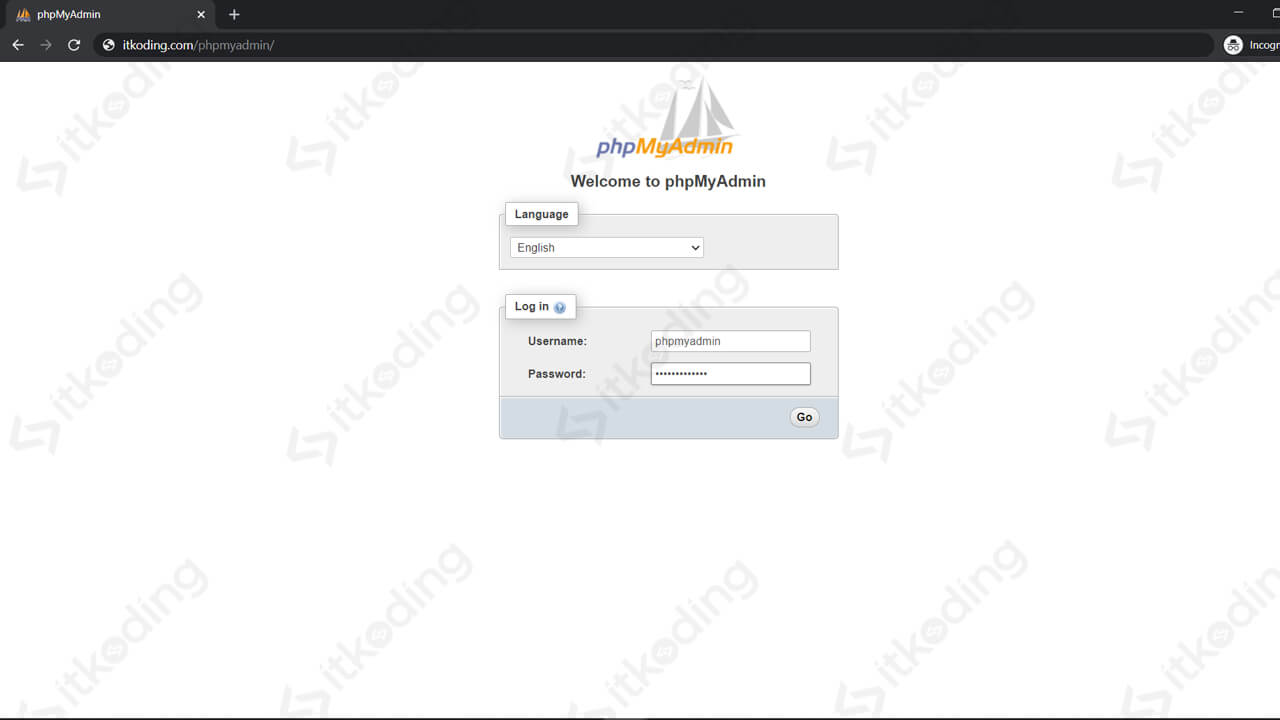
Gunakan username phpmyadmin dengan password adalah password yang kita masukkan saat instalasi phpmyadmin di langkah 1. Saya sarankan untuk tidak menggunakan username default phpmyadmin sebagai user administratornya. Sebaiknya buat username baru untuk manajemen database di phpmyadmin.
4. Membuat Username Baru untuk Administrator phpMyAdmin
Masuk ke mysql:
$ sudo mariadb
Buat user dan password baru:
mysql> CREATE USER 'adminbaruku'@'localhost' IDENTIFIED BY 'passwordbaruku';
Beri semua hak pada semua database untuk user tersebut pada mySQL:
mysql> GRANT ALL PRIVILEGES ON *.* TO 'adminbaruku'@'localhost' WITH GRANT OPTION;
Lakukan flush:
mysql> FLUSH PRIVILEGES;
Tutup mySQL:
mysql> EXIT;
Sekarang kita telah memiliki user database baru yaitu adminbaruku dengan password adalah passwordbaruku. Silahkan sesuaikan dengan keinginan anda. Kita bisa login ke halaman phpMyAdmin dengan user dan password tersebut. Tentunya user tersebut mempunyai akses full terhadap database mulai dari membuat database, menghapus database, edit tabel, membuat user dan sebagainya.
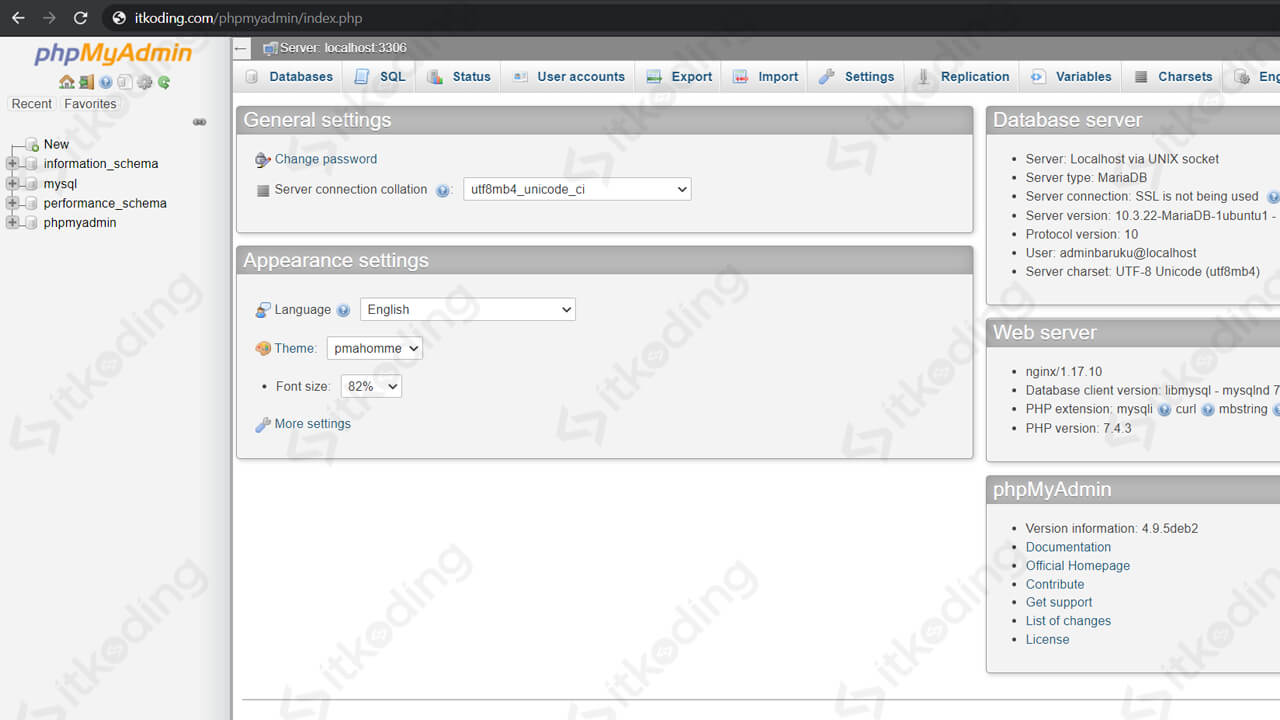
Kenapa kita tidak bisa login root phpmyadmin di Ubuntu Server 20.04?
Kita tidak bisa login sebagai root pada phpMyAdmin karena sejak versi MySQL 5.7 user root menggunakan auth_socket untuk otentikasi sebagai bentuk keamanan di database. Dengan fitur tersebut aplikasi yang mengakses database dengan remote login seperti phpMyAdmin tidak akan bisa mengakses user root.
auth_socket tidak menggunakan password melainkan menggunakan unix socket yang akan langsung login jika user di Ubuntu kita cocok dengan user pada database. Misalnya pada database pasti memiliki user root begitu juga pada Ubuntu pasti punya user root (sudoer). Tanpa login password mysql, kita bisa langsung mengakses root mysql dengan perintah sudo mysql.
Oleh karena itu, pada langkah ke-4 di atas kita menambahkan user baru sebagai ganti root untuk manajemen database di PMA. Sebenarnya ada cara untuk mengaktifkan akses root melalui PMA yaitu dengan menonaktifkan auth_socket. Namun hal itu berdampak buruk bagi keamanan server kita dan tidak disarankan.
Bagaimana jika kita tidak memiliki domain?
Kita hanya perlu membuat link simbolik di root dokumen server block default nginx. Jika anda mengikuti tutorial prasyarat instalasi LEMP maka root dokumen berada di /var/www/html. Kita hanya perlu membuat link simbolik di sana:
$ sudo ln -s /usr/share/phpmyadmin /var/www/html/phpmyadmin
Nah, setelah itu PMA bisa kita akses melalui IP address anda dengan format url ip_address/phpmyadmin.
 My Note